Tutorial passo a passo
Construa o projeto com o Gemini
Você cria uma pasta, abre no Antigravity e pede ao Gemini, passo a passo, o site, a API, a triagem, a automação e o agente. Só no final leva a pasta para o GitHub.
- 10passos
- 2h+com calma
- 1pasta, do começo ao fim
Antes de começar, faça as Etapas 1 a 4 do manual. Depois, faça um passo de cada vez, na ordem. Quando terminar, marque a caixinha "Passo feito" no fim dele. Os passos 8 e 9 são opcionais.
Como este tutorial funciona
Você pede, o Gemini cria
Cada passo tem um pedido pronto com botão de copiar. Cole no painel do assistente.
Você lê e aprova
O assistente pode mudar arquivos e rodar comandos. Leia antes de aceitar.
Você confere
Todo passo diz "Deu certo se" e pede um comprovante simples.
Os passos
1Conferir e instalar o Python (e o Git)
O projeto é escrito em Python. O Gemini só consegue rodar o código se o Python estiver instalado. Primeiro confira. Se faltar, instale.
Antes de abrir o terminal: o que é e para que serve
O terminal é uma janela onde se digitam comandos para o computador. Neste projeto ele serve para conferir ferramentas e para deixar os programas ligados. Os programas do projeto só funcionam enquanto o terminal deles estiver aberto.
| Quando | O que o terminal faz |
|---|---|
| Passo 1 | Conferir se o Python, o pip e o Git estão instalados. |
| Passo 5 | Ligar a API. Fica aberto mostrando Uvicorn running. Não feche. |
| Passo 7 | Ligar a automação, num segundo terminal. |
| Passo 9 | Ligar o programa do Telegram. |
| Passo 10 | Rodar os testes. |
| Etapa 6 do manual | Enviar a pasta ao GitHub. |
A) Conferir o que você já tem
Abra o terminal: tecla Windows, digite PowerShell, Enter. Digite os três comandos, um de cada vez:
python --version
pip --version
git --version
| O que apareceu | O que significa |
|---|---|
Python 3.12.10 (ou outro 3.x) | O Python está instalado. |
Uma versão do pip | O pip está instalado. Ele instala as peças do projeto. |
Uma versão do git | O Git está instalado. Você só vai usar no final. |
| "não é reconhecido" | Falta instalar, ou o PATH não foi marcado. |
| Abriu a Microsoft Store | O Python não está instalado. Instale pelo passo B. |
Pedido: conferir as ferramentas
Verifique, no meu computador, se o Python e o pip estão instalados e funcionando, e se o Git está instalado. Mostre a versão de cada um.
Se algum faltar, explique em passos curtos, para Windows, como instalar. Peça minha permissão antes de rodar cada comando.
B) Instalar o Python (se faltar)
- Abra python.org/downloads.
- Clique no botão amarelo Download Python. O número da versão muda com o tempo (hoje aparece a 3.14). Qualquer versão 3.11 ou mais nova serve: o projeto foi testado na 3.12 e na 3.14. Evite versões anteriores à 3.11, que deixam de receber correções.
- Abra o arquivo baixado.
- Marque a caixinha "Add python.exe to PATH" (embaixo, na primeira tela).
- Clique em Install Now e espere terminar.
winget install Python.Python.3.12
C) Fechar e abrir de novo
Abra um terminal novo e repita python --version.
D) Instalar o Git (se faltar)
O Git guarda as versões da sua pasta e só será usado no final. Você pode instalar agora ou na Etapa 6 do manual.
- Abra git-scm.com/download/win e baixe o instalador.
- Abra o arquivo e clique em Next até o fim. As opções padrão servem.
- Feche e abra o terminal. Confira com
git --version.
node ou npm, responda: "Use só Python e HTML, sem Node."E) Teste o Python de verdade
Ver a versão não basta. Rode um programinha seu. No PowerShell, digite:
python -c "print('Olá, oficina!')"
Deve aparecer Olá, oficina!. Agora instale uma peça de teste e use:
python -m pip install requests
python -c "import requests; print(requests.__version__)"
Apareceu um número de versão? O pip funciona. Você vai usar isso na API.
F) Os arquivos que você vai ver no projeto
| Arquivo ou pasta | Para que serve | Vai para o GitHub? |
|---|---|---|
requirements.txt | Lista das peças que o projeto usa. | Sim |
.venv | Ambiente virtual: uma caixa só do projeto, com as peças dentro. Pode ser refeita a qualquer hora. | Não |
.env | Suas chaves e senhas. | Nunca |
.db | O banco de dados com os chamados. | Não |
G) Ativar o ambiente virtual
O Gemini vai criar o ambiente virtual no Passo 5. Para ligar o ambiente, o PowerShell usa este comando, dentro da pasta do projeto:
.venv\Scripts\Activate.ps1
Deu certo se o começo da linha do terminal mostrar (.venv). Para desligar, digite deactivate.
Set-ExecutionPolicy -Scope CurrentUser -ExecutionPolicy RemoteSignedSe disser que não tem permissão, chame o professor. Não tente contornar.
H) Se algo der errado
| O que aconteceu | O que fazer |
|---|---|
python abre a Microsoft Store | É um atalho falso. Instale o Python pelo passo B. Depois, em Configurações, procure Aliases de execução de aplicativo e desligue os dois "python". |
python não é reconhecido, mas o Python está instalado | Tente py --version. Se funcionar, use py no lugar de python. Se houver mais de um Python instalado, o py pode mostrar uma versão diferente da do python. Use qualquer 3.11 ou mais nova. |
pip não é reconhecido | Use python -m pip no lugar de pip. |
| Aparece uma versão antiga do Python | Há duas instalações. Veja qual o terminal acha primeiro: Get-Command python -All. Chame o professor antes de apagar algo. |
O download ou o pip install falha | Confira a internet. Em rede da escola, pode haver bloqueio. Avise o professor. |
| O instalador pede senha de administrador | Veja "Se travar" no Roteiro. |
Cola de comandos do dia a dia
| Para quê | Comando |
|---|---|
| Ver a versão do Python | python --version |
| Rodar um arquivo | python nome.py |
| Ligar o ambiente virtual | .venv\Scripts\Activate.ps1 |
| Desligar o ambiente | deactivate |
| Instalar as peças do projeto | python -m pip install -r requirements.txt |
| Ver o que está instalado | python -m pip list |
| Parar um programa que está rodando | Ctrl + C |
python --version mostrar uma versão 3.x, pip --version mostrar uma versão e o teste da parte E imprimir Olá, oficina!.Olá, oficina!.2Conferir a pasta e o assistente
Você já fez a Etapa 1 do manual: criou a pasta oficina-digital e abriu no Antigravity. Confira antes de continuar.
- O Antigravity está aberto com a pasta
oficina-digital. - O painel do assistente aparece do lado direito do editor.
- O Gemini respondeu ao seu primeiro olá.
3Pedir o plano ao Gemini
Antes de criar qualquer coisa, peça um plano. Assim você entende o caminho e não se perde.
Pedido do plano
Sou aluno iniciante. Fale em frases curtas e palavras simples.

Vamos criar, nesta pasta, um projeto chamado Oficina Digital: uma oficina de conserto de computadores de mentirinha.
O cliente abre um chamado num site. Uma API em Python guarda o pedido. Uma triagem faz o laudo. O técnico recebe aviso no Telegram. O cliente acompanha o chamado no site.

As partes são: site (HTML, CSS e JavaScript), API (Python com FastAPI e banco SQLite), triagem com grafo de conhecimento, automação em Python, agente CrewAI com Gemini (no Google Colab) e bot do Telegram.

As chaves e senhas ficarão num arquivo .env, que não vai para o GitHub.

NÃO crie nenhum arquivo agora. Mostre só o plano, em passos curtos e na ordem certa, e a estrutura de pastas. Depois pergunte se pode começar.
- Leia o plano com calma. Se não entender algo, pergunte: "Explique a parte X de novo, mais simples."
- Quando estiver claro, responda: "Pode começar pelo site."
site e api.4Criar o site
O site é a vitrine: o cliente preenche o chamado e acompanha o andamento.
Pedido do site
Agora crie só o SITE, numa pasta chamada "site".

Uma página (index.html) com letra grande e fácil de ler.
- Formulário "Abrir chamado" com quatro campos: nome, contato (e-mail ou telefone), equipamento e relato do problema. Botão "Enviar chamado". Ao enviar, mostre o número do chamado.
- Área "Acompanhar": a pessoa digita o número e vê o status, a prioridade e o laudo.
- O site conversa com a API em http://localhost:8000. Use EXATAMENTE estes nomes de campo no JSON:
  - POST /chamados: envia {"nome", "contato", "equipamento", "relato"} e recebe {"numero", "status"}.
  - GET /chamados/{numero}: recebe {"numero", "equipamento", "status", "prioridade", "laudo", "data"}. Se "laudo" vier vazio, o laudo ainda está sendo feito: mostre "A triagem ainda está trabalhando".
- Se a API estiver desligada, mostre um aviso claro.

Explique cada arquivo em palavras simples. Ainda não crie a API.
- Cole o pedido no painel do assistente e aperte Enter.
- Leia o que ele vai criar. Aceite se entender.
- Na pasta
site, dê dois cliques emindex.htmlpara ver no navegador.
5Criar a API e ligar
A API é o programa que recebe os chamados e guarda no banco de dados. Ela precisa ficar ligada para o site funcionar.
Pedido da API
Agora crie só a API, numa pasta chamada "api", com Python e FastAPI.
- Banco de dados SQLite, num arquivo.
- POST /chamados: recebe nome (mínimo 2 letras), contato (mínimo 5), equipamento (mínimo 2) e relato (mínimo 10, máximo 1000). Responde com {"numero": N, "status": "aberto"}.
- GET /chamados/{numero}: devolve {"numero", "equipamento", "status", "prioridade", "laudo", "data"}. NÃO devolva nome nem contato. Enquanto o laudo não estiver pronto, "laudo" vem vazio (null). Se o número não existir, responda 404.
- Use EXATAMENTE esses nomes de campo: o site do projeto depende deles.
- Status possíveis: aberto, em_andamento, concluido.
- Libere CORS para uso local.

Crie o arquivo requirements.txt. Depois me diga, passo a passo, como criar o ambiente virtual, instalar as peças e ligar a API, e o que devo ver no terminal. Peça minha permissão antes de rodar qualquer comando.
- Cole o pedido. O assistente cria a pasta
apie os arquivos. - Ele vai pedir permissão para rodar comandos (criar o ambiente, instalar as peças, ligar a API). Leia cada um e aceite se entender.
- A API fica rodando no terminal. Não feche esse terminal. Para parar:
Ctrl + C.
Uvicorn running on http://127.0.0.1:8000.http://localhost:8000/docs.Uvicorn running.6Criar a triagem e ver o site funcionando
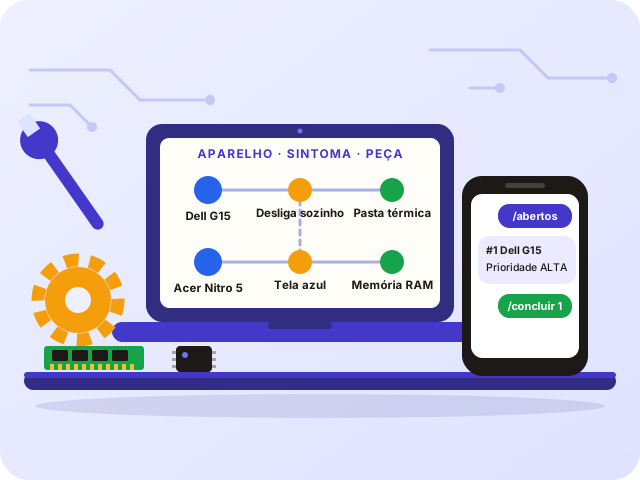
A triagem faz o laudo. Ela usa o grafo: a memória da oficina, que liga aparelho → sintoma → causa → peça.
Pedido da triagem com o grafo
Agora crie a triagem com um grafo de conhecimento, em Python simples, que funcione SEM internet e SEM chave.

O grafo liga aparelho, sintoma, causa e peça. Use exatamente estes sete casos:
1. Dell G15 | desliga sozinho | pasta térmica de fábrica ressecada e aletas obstruídas | Pasta Térmica Alta Condutividade, Thermal Pads
2. Dell G15 | não liga | curto no circuito de carga (MOSFET de entrada) | MOSFET Canal N 30V, Carregador 130W
3. Acer Nitro 5 | tela azul | oxidação nos contatos da memória RAM | Limpa Contato Isopropílico, Memória DDR4
4. Acer Nitro 5 | tela preta | cabo flat da tela rompido ou solto na dobradiça | Cabo Flat EDP Nitro 5
5. MacBook Air | bateria não carrega | ciclos da bateria esgotados ou conector oxidado | Bateria Original A1466
6. Desktop | reinicia em jogos | fonte genérica sem potência suficiente | Fonte ATX 600W 80 Plus
7. Notebook | lentidão extrema | HD mecânico antigo com setores ruins | SSD NVMe 500GB ou SATA

Depois que um chamado é criado, faça o laudo em segundo plano: procure o aparelho e as palavras do relato no grafo.
- Se achar um caso: prioridade "alta" quando o relato tiver "não liga" ou "desliga", senão "media". Use a causa e as peças do caso.
- Se não achar: prioridade "media" e causa "necessário teste detalhado na bancada".
Guarde a prioridade e o laudo no chamado.

Crie também testes automáticos com pytest e me diga como rodar.
Teste no site
- Com a API ligada, abra o
index.htmldo site. - Preencha um chamado: equipamento Dell G15, relato "Esquenta muito e desliga sozinho quando eu jogo".
- Clique em Enviar chamado e anote o número.
- Em Acompanhar, digite o número e consulte.
7Criar a automação em Python
A automação é um segundo robô, de reserva. Ele procura chamados que ficaram sem laudo e completa.
Para que serve
Imagine um funcionário que, de tempos em tempos, olha a fila e pergunta: "tem chamado sem laudo?". Se tiver, faz o laudo. Se não tiver, avisa que está tudo em dia. É um programa que repete uma verificação, sem ninguém mandar. Esse tipo de programa se chama laço (loop).
| Ideia | Quer dizer |
|---|---|
| Laço | O programa repete a mesma coisa sem parar. |
| Espera de 5 segundos | Entre uma verificação e outra, ele descansa. Sem isso, travaria o computador. |
| Terminal separado | A API já ocupa um terminal. A automação precisa de outro, ao lado. |
Pedido da automação
Crie a automação em Python, um programa separado, de reserva.
A cada 5 segundos ela procura chamados SEM laudo e preenche o laudo usando a mesma triagem com grafo. Se não houver nenhum, escreve "Nenhum chamado pendente no momento". Deve parar com Ctrl + C.
Explique como ligar, em um terminal separado.
- Cole o pedido e aceite o que fizer sentido.
- Ligue a automação num segundo terminal, como o assistente explicar. Deixe a API ligada no primeiro.
Veja a automação trabalhando
- Deixe a automação ligada.
- No site, abra um chamado novo.
- Olhe o terminal da automação. Se a API já fez o laudo, ela continua dizendo que não há pendentes. É o esperado.
Nenhum chamado pendente no momento a cada 5 segundos. Isso é normal: como a API já faz o laudo na hora, quase nunca sobra chamado sem laudo.Ctrl + C.8Criar o agente CrewAI no Google Colab (a dupla de especialistas) CrewAI
O CrewAI junta dois agentes de IA: um atendente e um técnico. Este passo é opcional. Ele roda no Google Colab, um caderno de código na nuvem do Google. Você não instala nada no seu computador.
Entenda a ideia antes de começar
Pense numa oficina de verdade. O cliente chega e conta o problema. O atendente ouve e decide a urgência. Depois o técnico pega essa informação e diz o que fazer. O CrewAI faz o mesmo com duas IAs.
| Peça do CrewAI | Na oficina | O que você escreve |
|---|---|---|
| Agente | Cada funcionário | A função (role), o objetivo (goal) e a história (backstory): quem ele é e como trabalha. |
| Tarefa (task) | A ordem de serviço | A descrição do que fazer e a saída esperada (expected_output): o formato exato da resposta. |
| Equipe (crew) | A bancada toda | Quem trabalha, quais tarefas e em que ordem. O comando kickoff dá a largada. |
| Ferramenta (tool) | As ferramentas da bancada | Deixam o agente buscar na internet ou num banco. Aqui não usamos. |
A ordem aqui é em sequência (sequential): primeiro o atendente, depois o técnico, que recebe o resultado do atendente.
A) Abrir o Colab
- Abra colab.research.google.com e entre com a sua conta Google.
- Crie um novo notebook e dê o nome
agente-crewai.
B) Pegar a chave do Gemini
A chave do Gemini é uma senha que deixa o seu programa usar o Gemini. Ela se chama chave de API.
Onde encontrar:
- Abra aistudio.google.com com a mesma conta Google.
- No menu da esquerda, procure Chaves de API (API keys). Se não achar, procure um botão Get API key.
- Clique em Criar chave de API (Create API key). Se pedir um projeto, escolha o que aparecer.
- A chave é um texto longo. Copie e guarde num papel. Não cole no chat do assistente.
Pedido: onde acho a chave do Gemini
Preciso de uma chave de API do Gemini para usar no Google Colab. Explique, em passos curtos, onde eu encontro essa chave no Google AI Studio e como guardar nos Segredos do Colab. NÃO peça que eu cole a chave aqui no chat.
C) Guardar a chave nos Segredos do Colab
- Na barra da esquerda do Colab, clique no ícone de chave (Secrets, ou Segredos).
- Clique em Adicionar novo segredo.
- No nome, escreva
GEMINI_API_KEY. No valor, cole a chave. - Ative a opção de acesso do notebook a esse segredo.
D) Pedir o código ao Gemini
Pedido do agente CrewAI (para o Colab)
Crie o agente CrewAI para rodar no GOOGLE COLAB, e não no meu computador.

Dois agentes que trabalham em sequência (Process.sequential):
1) "Atendente de triagem de uma oficina de informática". Objetivo: entender o relato do cliente e dizer a urgência (alta, média ou baixa). Dê a ele uma backstory curta: atende há anos, fala simples e não inventa nada.
2) "Técnico de bancada". Objetivo: sugerir a causa provável e 3 próximos passos. Ele recebe o resultado do atendente.

Duas tarefas, uma para cada agente, cada uma com description e expected_output claros:
- Tarefa do atendente: saída em 2 linhas, "Urgência: ..." e "Motivo: ...".
- Tarefa do técnico: saída "Causa provável: ..." e uma lista de 3 passos curtos.
O relato entra como variável {relato} no kickoff(inputs=...).

Use o Gemini como modelo, com a classe LLM do CrewAI. Confirme qual é o nome de modelo Gemini válido hoje e me diga qual escolheu. Instale com !pip install "crewai[google-genai]".
A chave vem dos Segredos do Colab:
from google.colab import userdata
userdata.get("GEMINI_API_KEY")
NUNCA escreva a chave no código nem a mostre na saída.

Escreva o código em células curtas e numeradas:
1) instalar
2) ler a chave dos Segredos e criar o modelo
3) criar os dois agentes
4) criar as duas tarefas e a equipe
5) rodar com o relato "Dell G15 esquenta muito e desliga sozinho quando eu jogo" e mostrar o laudo com print(resultado.raw)

Explique cada célula em uma frase. Diga quanto tempo a instalação pode levar e o que fazer se o Colab pedir para reiniciar a sessão.
- Cole o pedido no painel do assistente do Antigravity. Se o Colab mostrar o ícone do Gemini no rodapé do notebook, você também pode pedir lá.
- Copie uma célula de cada vez para o Colab (botão + Código).
E) Rodar no Colab
- Clique no botão de play de cada célula, na ordem.
- A instalação pode levar alguns minutos. Espere terminar.
- Se o Colab pedir para reiniciar a sessão, aceite e rode de novo a partir da célula 2.
O laudo aparece na saída da última célula. Deve ter as linhas Urgência e Motivo, e depois Causa provável e os 3 passos. O texto muda um pouco a cada vez: a IA não responde sempre igual.
Entenda o código que o Gemini escreveu
Abaixo está um modelo para você comparar com o seu. O seu pode ter nomes diferentes e estar certo. Confira se as mesmas peças aparecem.
Ver o código modelo, célula por célula
#  Célula 1: instalar (leva alguns minutos)
!pip install -q "crewai[google-genai]"

#  Célula 2: ler a chave dos Segredos e criar o modelo
from google.colab import userdata
from crewai import Agent, Task, Crew, Process, LLM
llm = LLM(model="gemini/gemini-3.6-flash",
          api_key=userdata.get("GEMINI_API_KEY"))

#  Célula 3: os dois agentes
atendente = Agent(
    role="Atendente de triagem de uma oficina de informática",
    goal="Entender o relato do cliente e dizer a urgência: alta, média ou baixa",
    backstory="Você atende clientes há anos, fala simples e não inventa informação.",
    llm=llm)
tecnico = Agent(
    role="Técnico de bancada",
    goal="Sugerir a causa provável e os próximos passos",
    backstory="Você conserta notebooks há 10 anos e explica de forma direta.",
    llm=llm)

#  Célula 4: as duas tarefas e a equipe
t1 = Task(
    description="Leia o relato: {relato}. Diga a urgência e explique em uma frase.",
    expected_output="Duas linhas: 'Urgência: ...' e 'Motivo: ...'",
    agent=atendente)
t2 = Task(
    description="Com a urgência já definida, sugira a causa provável e 3 passos para: {relato}",
    expected_output="'Causa provável: ...' e uma lista de 3 passos curtos.",
    agent=tecnico, context=[t1])
equipe = Crew(agents=[atendente, tecnico], tasks=[t1, t2],
              process=Process.sequential)

#  Célula 5: rodar
resultado = equipe.kickoff(inputs={"relato":
    "Dell G15 esquenta muito e desliga sozinho quando eu jogo"})
print(resultado.raw)
gemini/.| Linha | O que faz |
|---|---|
userdata.get(...) | Lê a chave dos Segredos. A chave não fica escrita no código. |
Agent(role, goal, backstory) | Cria um funcionário de IA. |
Task(description, expected_output) | Cria a ordem de serviço, com o formato da resposta. |
context=[t1] | Entrega o resultado da primeira tarefa para a segunda. |
Process.sequential | Uma tarefa depois da outra. |
kickoff(inputs=...) | Dá a largada e preenche o {relato}. |
Experimente mudar
Mudar uma coisa e ver o resultado é o melhor jeito de aprender. Faça uma de cada vez e rode de novo as células 4 e 5.
- Troque o relato. Por exemplo: "Acer Nitro 5 com tela azul". O laudo muda?
- Mude a backstory do técnico. Escreva "Você é muito caprichoso e sempre avisa o preço do conserto". O texto mudou?
- Mude a saída esperada. Peça "uma lista de 5 passos". A resposta obedeceu?
- Peça ao Gemini: "Por que o técnico respondeu isso? Explique em palavras simples."
Pergunta para o seu áudio de comprovante: o que mudou quando eu mudei a backstory?
Se algo der errado no Colab
| O que aconteceu | O que fazer |
|---|---|
| Erro de chave ou "secret not found" | Confira o nome GEMINI_API_KEY, sem espaço, e se o acesso do notebook ao segredo está ligado. |
| Erro dizendo que o modelo não existe (404) | O nome do modelo mudou. Veja os nomes atuais e troque. |
| Erro de limite ou cota (429) | Você usou muito num curto tempo. Espere alguns minutos e rode de novo. |
| O Colab pediu para reiniciar | Aceite. Rode de novo a partir da célula 2. |
| A instalação demora | É normal levar alguns minutos. Espere a célula terminar. |
| Erro "ModuleNotFoundError" | A célula 1 não rodou ou foi interrompida. Rode de novo. |
| A resposta veio fora do formato | Deixe a saída esperada mais clara e rode de novo. |
O que o CrewAI faz além disso
O CrewAI é muito maior que este exercício. Você não precisa usar estas partes agora. Só saiba que existem:
| Recurso | Para que serve |
|---|---|
| Ferramentas | Deixam o agente buscar na internet, ler arquivos ou consultar uma API. |
| Memória | O agente lembra de conversas e casos anteriores. |
| Flows | Controlam o caminho: "se a urgência for alta, faça isto". A equipe (crew) cuida da inteligência. O flow cuida da regra. |
| Arquivos .yaml | Em projetos maiores, agentes e tarefas ficam em arquivos de texto, separados do código. |
Quer saber mais? A documentação oficial está em docs.crewai.com. É em inglês. Peça ao Gemini para explicar em português simples.
F) Guardar o notebook na sua pasta
No Colab: Arquivo → Fazer download → .ipynb. Coloque o arquivo na pasta oficina-digital. Assim ele vai junto para o GitHub no final.
9Criar o Rádio do Técnico Telegram
O bot manda os chamados para o seu celular e aceita comandos. Esta parte também é opcional. Aqui você usa duas informações secretas: o token do bot e o seu Id.
Entenda como funciona
O Telegram é um aplicativo de mensagens. Um bot é uma conta controlada por programa, não por pessoa. O seu programa em Python conversa com o bot, e o bot conversa com o seu celular.
| Peça | Papel |
|---|---|
| @BotFather | O bot oficial do Telegram que cria bots novos e entrega o token. |
| Token | A senha do bot. Quem tem o token manda mensagens como o seu bot. |
| Id do chat | O número da sua conversa. O programa só obedece a esse número, por segurança. |
| Comandos | Mensagens que começam com barra, como /abertos. |
A) Criar o bot e achar o token
- No Telegram, procure @BotFather (com selo azul de verificado). Envie
/start. - Envie
/newbot. - Digite o nome da oficina. Depois um usuário que termine em
bot. - No fim, o BotFather manda uma mensagem com o token: um texto longo com números, dois pontos e letras. Esse é o token.
- Abra a conversa com o seu bot e envie
/start.
/mybots, escolha o seu bot e procure API Token. Para gerar um novo, envie /token.B) Achar o seu Id
O Id é um número que identifica a sua conversa. O bot só obedece a quem tem esse número.
- No Telegram, procure @userinfobot e envie
/start. - Ele responde com o seu Id (só números). Anote.
Pedido: mostrar o meu Id
Crie um programa pequeno em Python que mostra, na tela, o número do chat de quem mandar uma mensagem ao meu bot do Telegram. Leia o token do arquivo .env e NUNCA o escreva no código. Explique como rodar.
/token no BotFather.C) Pedir o código ao Gemini
Pedido do Telegram
Crie o aviso e os comandos do Telegram, sem biblioteca extra (use a API oficial por HTTP).
Quando chegar um chamado, avise o técnico com o laudo.
Aceite só comandos do chat do técnico: /abertos (lista a fila), /ver N (mostra o laudo), /andamento N e /concluir N.

O token do bot e o número do chat devem vir de um arquivo .env (use python-dotenv), NUNCA escritos no código.
Crie também um arquivo .env.example com os NOMES das variáveis e sem valores, e coloque .env no .gitignore.
No fim, me diga os nomes das variáveis que você escolheu e em qual pasta o arquivo .env deve ficar.
Se as variáveis faltarem, só escreva o aviso na tela e continue funcionando.
Explique como testar no meu computador, sem endereço público (buscando as mensagens do bot).
D) Guardar o token e o Id no arquivo .env
As informações secretas ficam num arquivo chamado .env, na pasta indicada pelo assistente. Você mesmo escreve os valores, no editor do Antigravity. Nunca no chat.
- Na pasta do Antigravity, abra o arquivo
.env.exampleque o assistente criou. Ele mostra os nomes, sem valores. - Crie um arquivo novo chamado
.envna mesma pasta (se não souber, peça: "Crie um arquivo .env vazio na pasta certa"). - Escreva uma linha para cada nome, com o valor logo depois do sinal de igual, sem espaços e sem aspas. Exemplo com valores falsos:
TELEGRAM_TOKEN=123456789:valor-do-seu-token
TELEGRAM_CHAT_ID=123456789
- Troque os valores falsos pelos seus. Salve com
Ctrl + S. - Abra o arquivo
.gitignoree confira que existe uma linha escrita.env. Assim o arquivo não vai para o GitHub.
.env.example. O exemplo acima é só um modelo.Veja mais no Guia das chaves.
Como o programa recebe as mensagens
O pedido manda "buscar as mensagens do bot". Isso quer dizer que o seu programa pergunta ao Telegram, de tempos em tempos, se chegou algo novo (getUpdates). Assim você não precisa de endereço público na internet. Só funciona enquanto o programa estiver ligado no seu computador.
E) Testar no celular
| Você envia | Resultado |
|---|---|
/abertos | Lista os serviços na fila |
/ver 1 | Mostra o laudo do chamado 1 |
/andamento 1 | Marca como em andamento |
/concluir 1 | Dá baixa: serviço entregue |
Ordem sugerida: ligue a API e o programa do Telegram, abra um chamado no site e veja o aviso chegar no celular. Depois teste cada comando.
| O que aconteceu | O que fazer |
|---|---|
| O bot não responde nada | O programa está ligado? Você enviou /start ao bot? Reinicie o programa depois de salvar o .env. |
| Erro "401" ou "Unauthorized" | O token está errado ou foi trocado. Copie de novo do BotFather (/mybots). |
| O aviso não chega, mas o bot responde | O Id do chat está errado, ou você não mandou /start ao bot. |
| O bot responde a um comando e some | O programa parou. Veja o terminal: pode ter dado erro. |
| Apareceu "409" ou "Conflict" | Há dois programas usando o mesmo bot. Feche um deles. |
| Fechei o computador e o bot parou | É normal. Ele só roda com o programa ligado. |
.env? Você reiniciou o programa depois de salvar o .env? Você enviou /start ao seu bot? Peça ajuda ao Gemini sem colar o token./abertos e a resposta do bot (tape o token!).10Ver tudo funcionando e guardar GitHub
Hora do teste de ponta a ponta. Confira cada item:
- A API está ligada (terminal mostra
Uvicorn running). - No site, você abre um chamado e recebe o número.
- O laudo aparece em Acompanhar, com prioridade e causa.
- Os testes passam (peça ao assistente: "Rode os testes e me diga o resultado.").
- Se fez o Telegram: o aviso chega no celular e os comandos funcionam.
Teste de ponta a ponta, na ordem
- Ligue a API (terminal 1).
- Abra o site: dois cliques em
index.html. - Preencha um chamado com o relato "Dell G15 desliga sozinho quando jogo".
- Anote o número. Em Acompanhar, digite o número e veja o laudo.
- Prioridade alta e causa pasta térmica? A triagem funcionou.
- Teste um relato que o grafo não conhece. O laudo deve dizer "necessário teste detalhado na bancada".
- Desligue a API e envie de novo. O site deve mostrar o aviso de API desligada.
- Se fez o Telegram, o aviso deve chegar no celular.
Antes de levar ao GitHub
- Nenhum arquivo tem chave ou token escrito.
- O arquivo
.gitignoretem as linhas.enve.venv. - O notebook do Colab não mostra a chave na saída das células.
Socorro rápido
| Problema | O que fazer |
|---|---|
| O site diz que a API está desligada | O terminal da API fechou. Peça ao assistente: "Como eu ligo a API de novo?" |
| Apareceu um erro no terminal | Copie o erro (sem chaves) e peça ao assistente para explicar e corrigir. |
| Fechei o terminal | As variáveis que você digitou somem. Digite de novo. |
| A cota do assistente acabou | Espere renovar (toda semana) ou use o Gemini no navegador. |
| Não sei qual terminal é qual | Peça ao assistente para listar os terminais abertos e o que cada um faz. |
Regras de segurança
- Senha, token e chave são seus. Não mande em conversa, foto, print ou no chat do assistente. Veja o Guia das chaves.
- Antes de qualquer print, tape o token.
- Leia antes de aceitar mudanças e comandos do assistente.
- Dados de cliente (nome, telefone) não vão para o GitHub.